Google Sheets est le tableur en ligne de Google, il est gratuit et nécessite de se connecter avec un compte Google pour l’utiliser.
Pour éviter des problèmes de compatibilité avec votre navigateur, utilisez de préférence Google Chrome pour accéder à Google Sheets.
ACCÉDER À GOOGLE SHEETS
Pour commencer, rendez-vous sur la page : https://sheets.google.com
Entrez vos informations de connexion pour vous connecter à votre compte Google :

Si vous n’avez pas encore de compte Google cliquez sur “Créer un compte” pour en créer un gratuitement.
Une fois connecté, vous arrivez sur la page d’accueil de Google Sheets :

A partir de cette page, vous pourrez accéder à vos documents Google Sheets existants ou en créer de nouveaux.
Ajoutez maintenant cette page dans vos favoris pour la retrouver plus facilement par la suite.
CRÉER SON PREMIER DOCUMENT GOOGLE SHEETS
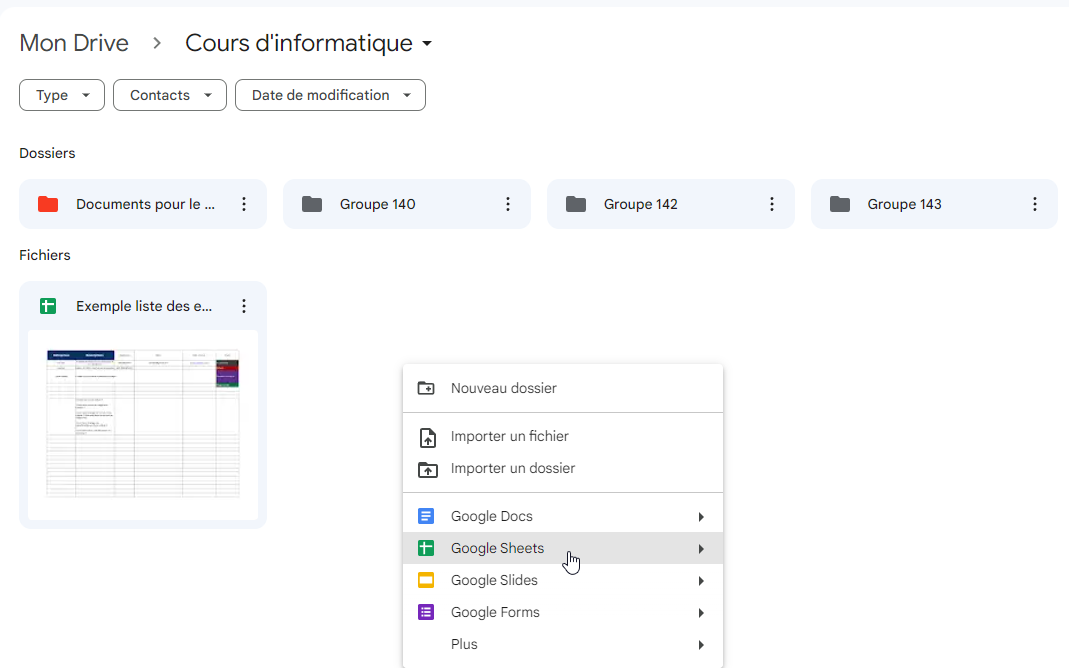
Vous êtes maintenant connecté, vous pouvez donc créer votre premier document Google Sheets et cliquant sur le + coloré à gauche :

Vous avez également la possibilité de choisir l’un des modèles disponibles par la suite, mais pour le moment créez simplement une feuille de calcul vide.
NOUVELLE FEUILLE DE CALCUL
Commencez par renommer votre document en cliquant sur son nom en haut à gauche :

Entrez le nouveau nom et appuyez sur la touche Entrée pour valider :
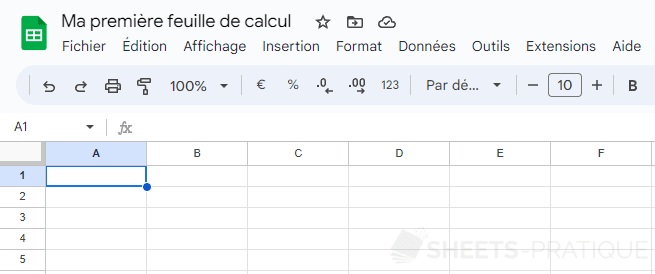
Votre document a bien été renommé.
AJOUTER DU TEXTE
Pour entrer du texte dans l’une des cellules (= cases) de la feuille, cliquez simplement sur cette cellule pour la sélectionner, tapez votre texte et appuyez sur la touche Entrée pour valider :
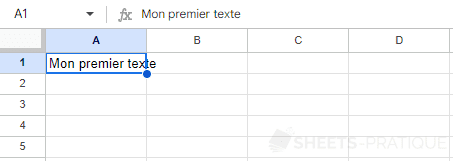
Si vous sélectionnez cette même cellule et entrez un nouveau texte, celui-ci remplacera le texte précédent.
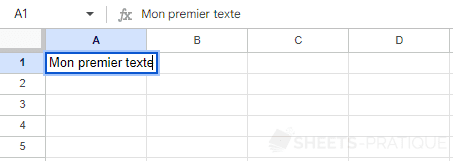
Pour modifier un texte dans une cellule au lieu de le remplacer, double-cliquez sur cette cellule (ou appuyez simplement sur Entrée si elle est déjà sélectionnée) :
ENREGISTRER LE DOCUMENT
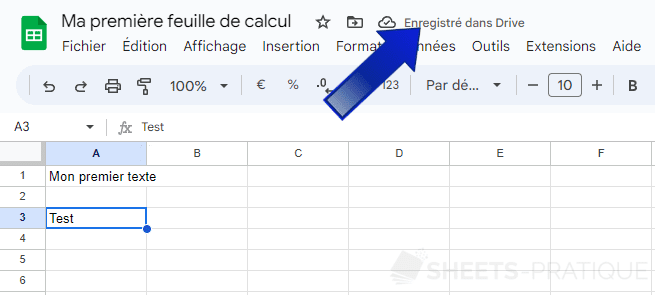
Peut-être avez-vous déjà remarqué qu’il n’y a pas d’option d’enregistrement dans le menu Fichier … La raison est simple, Google Sheets enregistre vos modifications en temps réel !
Modifiez une autre cellule et observez ceci :
Quittez maintenant ce document et retournez à l’accueil de Google Sheets en cliquant sur le logo de la feuille à gauche :

Vous retrouverez alors votre document (avec son nouveau nom) sur la page d’accueil :

Cliquez maintenant sur ce document pour l’ouvrir à nouveau :
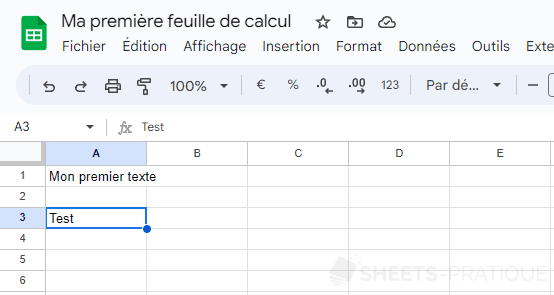
Vous constaterez que toutes les données sont présentes et que l’enregistrement en temps réel a bien fonctionné.
CHANGER DE DOSSIER
Votre document a été enregistré dans le dossier par défaut de votre espace Google Drive.
Pour le déplacer dans un dossier qui sera (par exemple) dédié à ce cours, cliquez sur l’icône , puis sur le bouton pour créer un nouveau dossier et enfin sur le bouton “Déplacer ici” pour déplacer votre document dans ce dossier :